目录
线序变更
警告
本次测试发现,如果在厂家提供的线缆后手拧接线,且后续接线不满足超五类线的情况下,存在链接不稳定,严重时无法协商速率。所以变更接线线序。
变更后的线序使用两对双绞线通信。能大大提高稳定性。详细接线见下文。
如果用户有需要,可以变更线序中的线缆颜色。
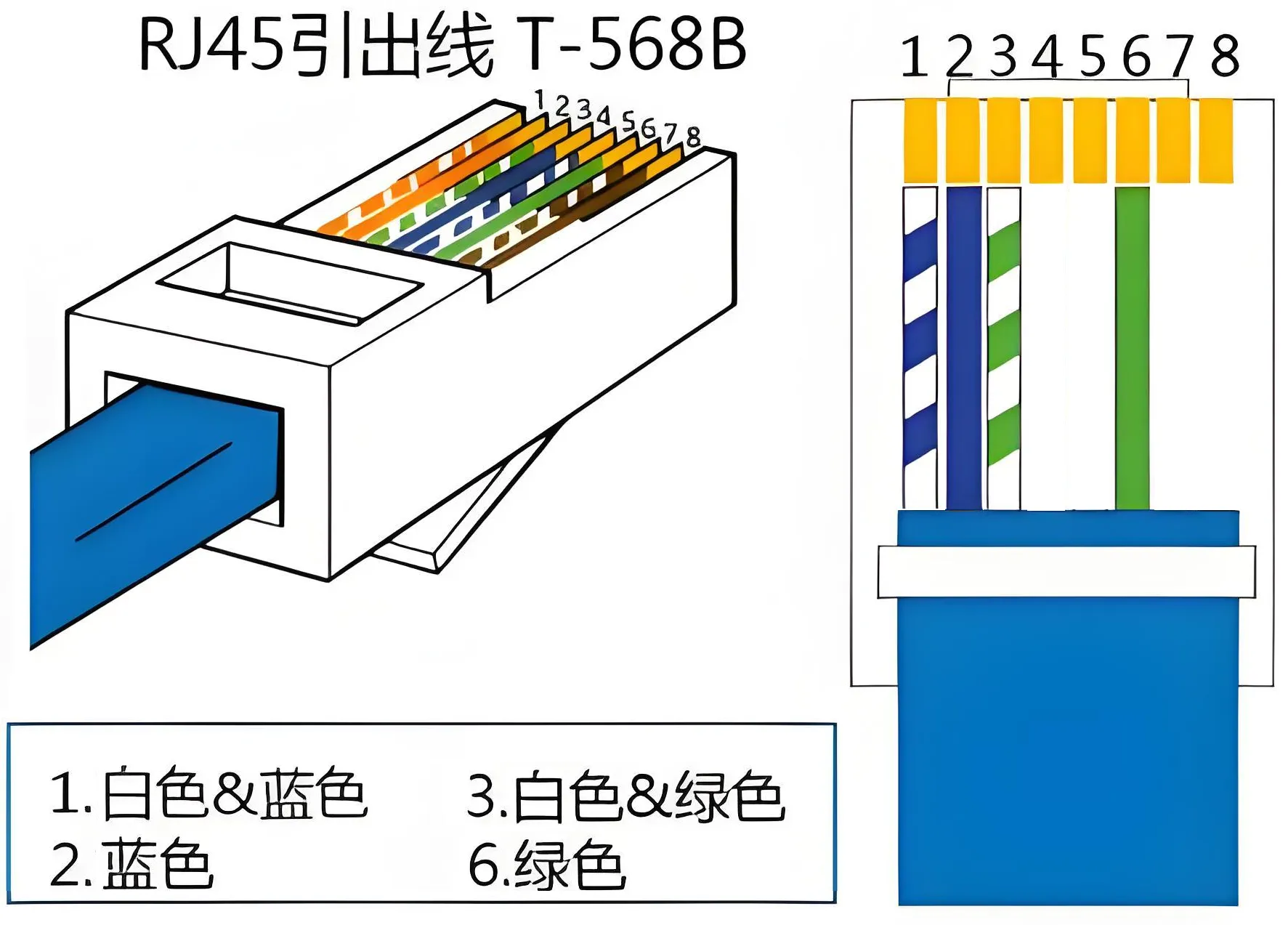
| 序号 | 颜色 | 接口定义 | 说明 |
|---|---|---|---|
| 1 | NET_T+ | 蓝白 | 网口 |
| 2 | NET_T- | 蓝 | 网口 |
| 3 | NET_R+ | 绿白 | 网口 |
| 4 | NET_R- | 绿 | 网口 |
| 5 | GND | 橙白 | 信号地 |
| 6 | RXD RS232 | 棕 | 串口 |
| 7 | TXD RS232 | 棕白 | 串口 |
| 8 | PPS | 黑白 | 授时 |
| 9 | PPS | 黑 | 授时 |
| 10 | GND | 橙 | 信号地 |
| 11 | GND | 粗黑 | 电源 |
| 12 | VCC | 粗红 | 电源 |
连接线缆并接通电源
连接网线端子后。路由器的后台可以发现一台名为USR-M0的设备连接成功。连接网络后,路由器端可以看见设备IP。
下图中,此设备的IP地址为192.168.3.50。记住此IP地址,后续通信时,均使用此地址。

访问设备配置页面(可选)
此设备出厂时已进行配置,如果客户需要变更配置。如变更套接字工作模式、串口波特率、网络IP模式等时。需要进入配置界面,配置时需要使用浏览器登陆以下网址。
登陆网址http://192.168.3.50/
首次登陆时,需要输入用户名与密码。
登陆信息用户名:admin
密码:admin
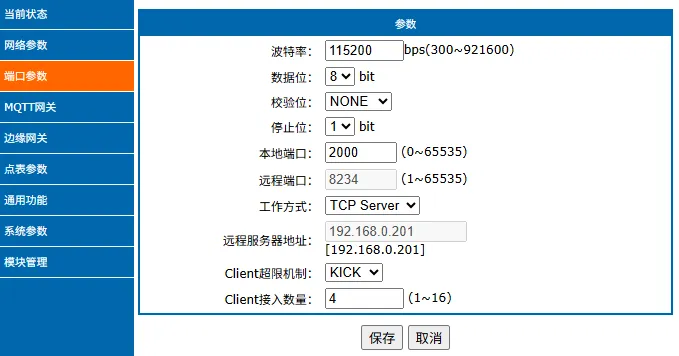
访问端口参数页面,可以变更设备的默认配置。此设备出厂时配置信息如下图所示。
相关信息
串口配置请不要变更,此串口另一端连接至北斗用户机内部,与用户接口无关。变更此配置会导致用户机输出乱码。
创建虚拟串口
下载虚拟串口软件
相关信息
点击以下连接,可以跳转至有人物联网的支持页面。此页面介绍了USR-VCOM软件。可以通过点击该页面中的下载按钮进行下载,也可以之直接点击本页面中的下载按钮直接下载该软件。
安装USR-VCOM
安装过程暂未记录,后续补充。
097_USR-VCOM_V3.7.2.529_Setup.exe
打开USR-VCOM软件
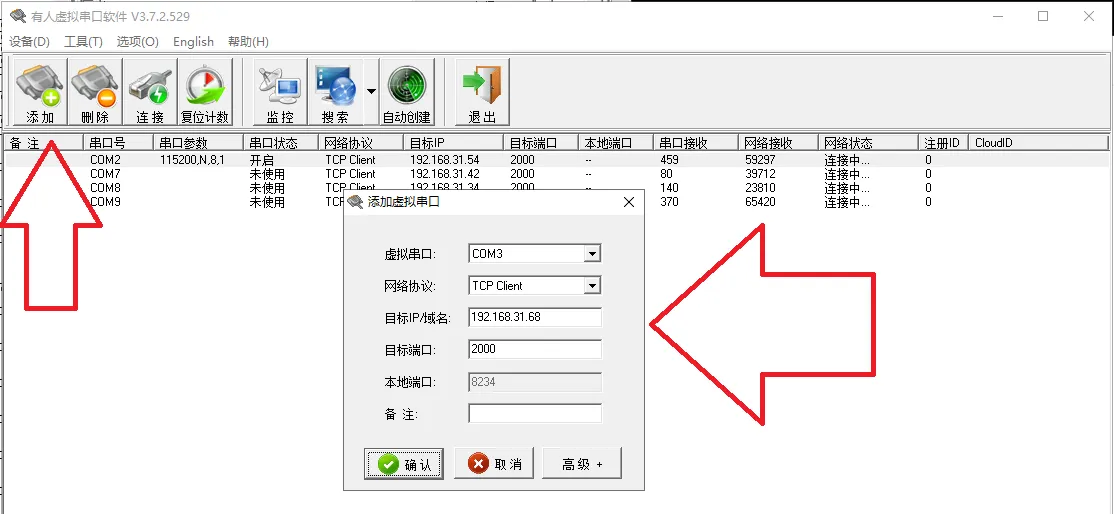
打开软件如下图所示,点击添加按钮。在弹出的对话框中按下图进行配置。
| 项目 | 说明 |
|---|---|
| 虚拟串口 | 这是虚拟后在电脑中显示的串口号,不能与现有的串口号重复。 |
| 网络协议 | 用户机出厂配置为TCP服务端,此处则应该填TCP客户端。 |
| 目标IP | 此IP应为路由器中查询到的IP地址。 |
| 目标端口 | 此端口为用户机配置页面中的端口号。 |
| 本地端口 | TCP客户端时,此项目不选,程序会随机分配。 |
| 备注 | 根据实际情况填写,此项为可选项目。 |
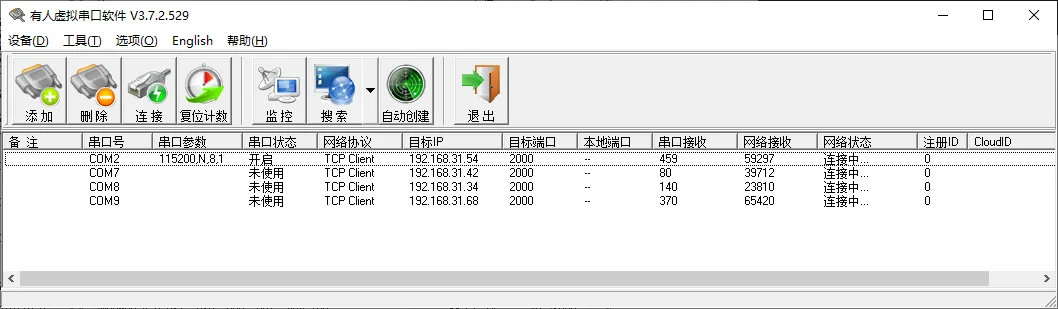
连接成功时,可以使用串口测试软件打开对应的串口。当串口打开成功后,此软件会显示被打开的串口的信息,如波特率、停止位、数据位等信息。如下图所示。
相关信息
上图中添加了4台设备,由于设备已断电,目前网络状态为连接中。
打开串口测试软件
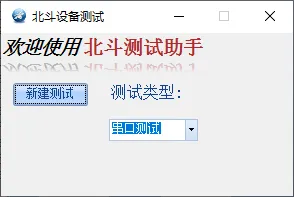
测试类型选择串口测试,点击新建测试。
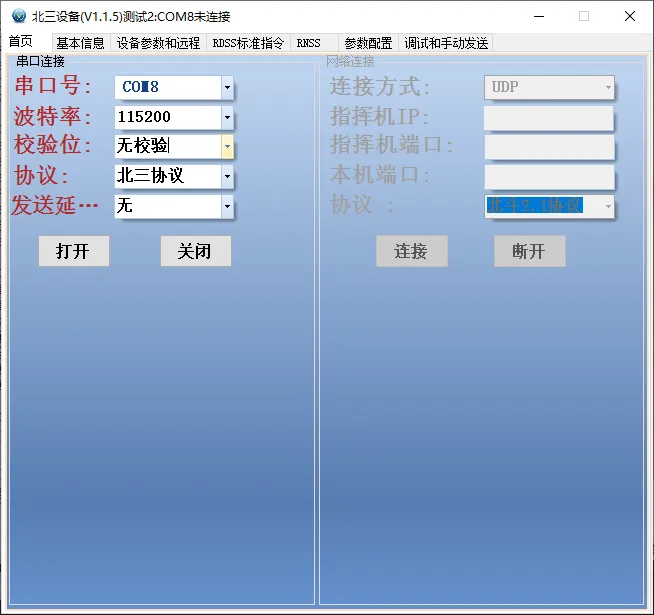
| 项目 | 说明 |
|---|---|
| 串口号 | 此串口号,对应刚刚的虚拟串口软件中虚拟出的串口号。 |
| 波特率 | 此波特率建议使用115200,其他波特率也可以。 但是如果与115200相差太多,则有可能在大数据量收发的时候出现缓冲区溢出现象。 |
| 校验位 | 无校验 |
| 协议 | 选择北三协议 |
| 发送延时 | 无 |
选择基本信息选项卡。
- 点击此处,能够读取卡信息。
- 将读到的卡信息中本机ID填入此处。并在数据框内填入1234。
- 入站确认处选择需要确认。测试时建议选择需要确认。
- 点击单次通信后,会发送一次数据。
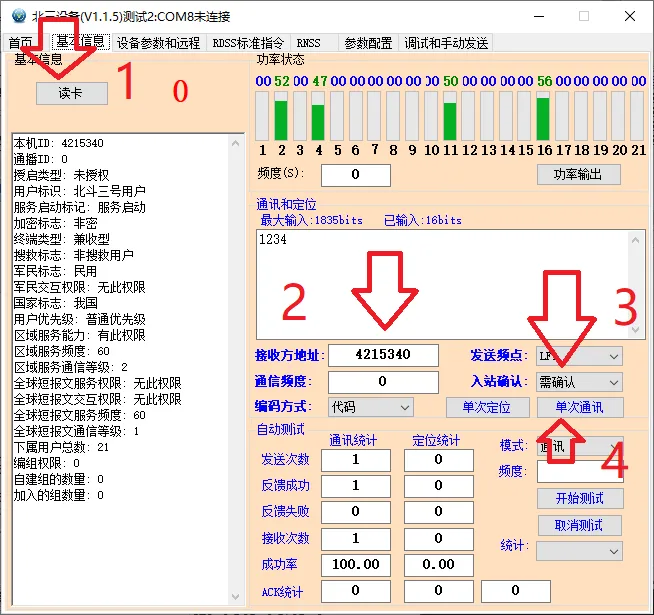
接收到报文后,软件会在接收次数中加一,并计算成功率。
发送成功的必要条件
- 接收信号不为0。
- 北斗卡号读取正常。
- 供电电源供电能力大于12V3A(发送瞬间会达到最大电流,其余时间为待机)。
- 天线安装无遮挡。
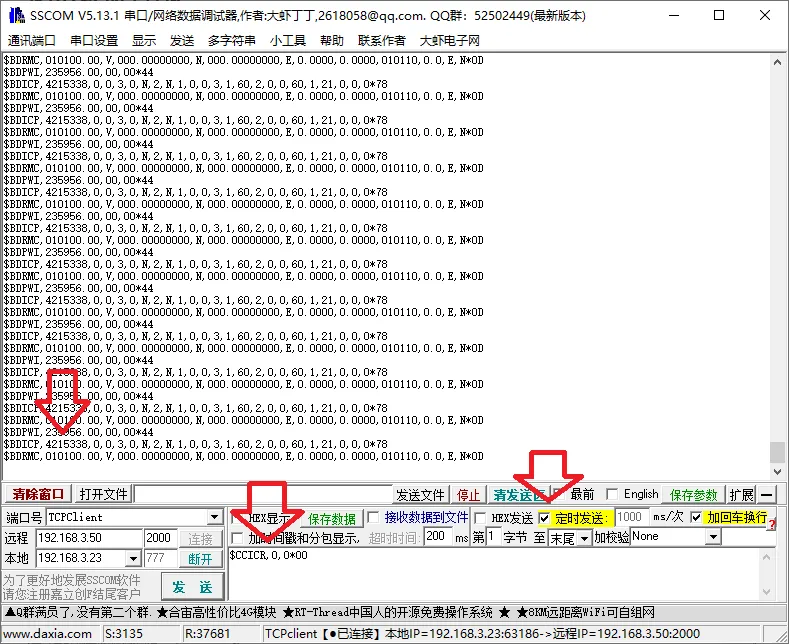
使用TCP助手连接(不建议)
连接地址:192.168.3.50 端口号:2000
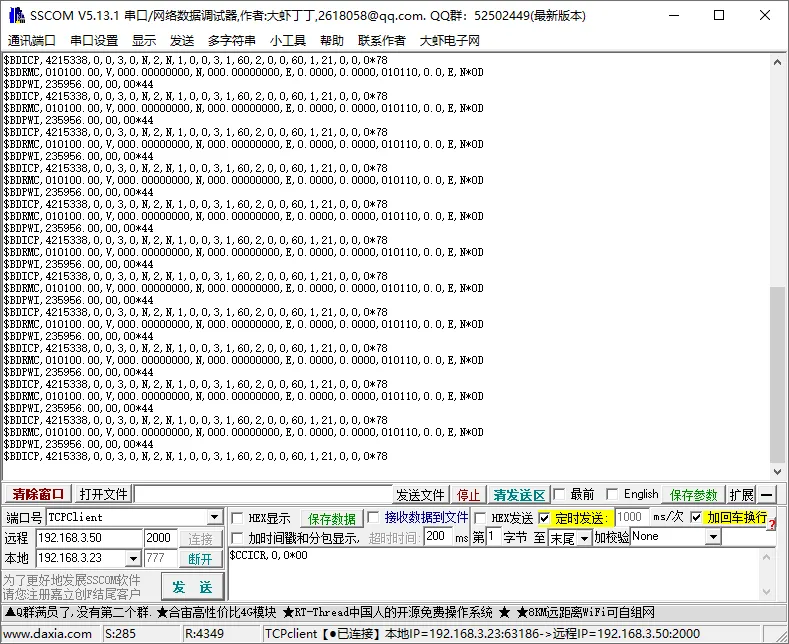
连接成功后,自动会输出信号强度。
读卡可以输出卡信息。
本文作者:Kellermen
本文链接:
版权声明:本博客所有文章除特别声明外,均采用 BY-NC-SA 许可协议。转载请注明出处!